

Inventário / Gerenciamento de estoque
Adicionar kits de produtos
Agregue os kits de produtos configurados em sua loja de e-commerce à sua conta Envia Fulfillment para evitar erros em seus pedidos e discrepâncias em seu inventário.
Um kit é um conjunto de produtos que possui um SKU independente. Se você já criou kits em sua loja online, é importante que também os adicione à sua conta Envia Fulfillment. Isso garantirá que, quando você receber um pedido que inclua um kit, nossos centros de fulfillment saberão exatamente quais produtos devem incluir no pedido.
Para começar, faça login na sua conta Envia Fulfillment. No menu principal, navegue até Inventário > Todo o inventário, ou simplesmente clique aqui.
Adicionar um kit
Forma manual
- No canto superior direito da tela, clique no botão **Ações** e selecione **Kits**.
- Clique no botão Adicionar kit.
- Selecione a loja à qual você deseja adicionar o kit.
- Uma lista completa de todos os produtos em sua loja de comércio eletrônico aparecerá, independentemente de terem sido enviados ou não para nossos centros de fulfillment. Selecione o SKU que contém o kit que você deseja adicionar e clique em Próximo.
- Marque as caixas dos produtos que fazem parte do kit e estabeleça as quantidades correspondentes. Clique em Próximo.
- Verifique se todas as informações estão corretas e clique em Guardar.
Forma massiva
- No canto superior direito da tela, clique no botão **Ações** e selecione **Kits**.
- Clique no botão **Importação em massa**.
- Selecione a loja à qual você deseja adicionar o kit.
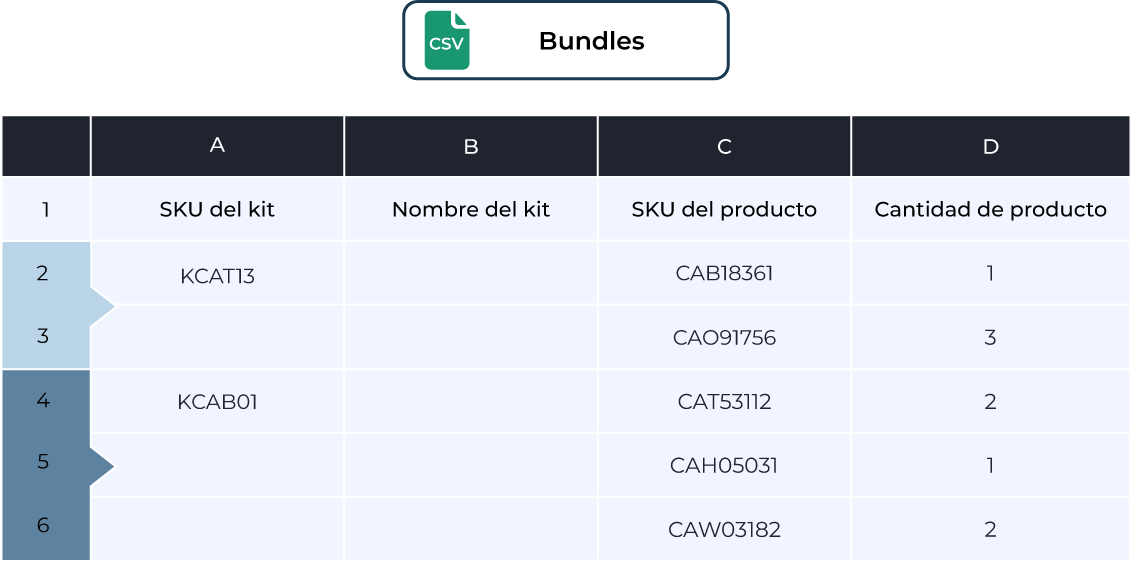
- Clique no botão Exportar CSV. Um arquivo Excel chamado “Bundles” será baixado e você deverá preenchê-lo com as informações dos seus kits.
- Na coluna A, insira o SKU do kit exatamente como ele aparece na lista de produtos da sua loja de e-commerce.
- Na coluna B, atribua um nome ao kit se a loja for local. Caso contrário, você pode deixar esta coluna em branco.
- Na coluna C, insira os SKUs dos produtos que compõem esse kit, colocando cada produto em linhas consecutivas. Você pode deixar as células seguintes em branco nas colunas A e B.
- Na coluna D, defina a quantidade de cada produto a ser incluída no kit.
- Salve o arquivo e retorne à plataforma. Clique no botão **Importar CSV** e carregue o arquivo no formato .csv.
- Finalmente, revise as informações dos kits que você está prestes a adicionar e, se estiver tudo correto, clique em Guardar todos os kits.
Editar um kit
- No canto superior direito da tela, clique no botão **Ações** e selecione **Kits**.
- Uma tabela com os kits existentes será exibida. Na coluna **Detalhes**, clique no botão de edição **(ícone “!”)** do kit que você deseja modificar.
- Clique em Editar e faça as alterações necessárias no kit.
- Após as modificações serem concluídas, clique em Guardar.
- Se desejar remover o kit, basta clicar em Eliminar. Aparecerá um quadro verde confirmando que o kit foi removido com exito.
Importante: Estes passos permitirão modificar as quantidades dos produtos que já estão estabelecidos no kit. Se desejar adicionar outros produtos ao kit, deverá excluir o kit atual e criar um novo.
Pronto! Você adicionou o kit com sucesso. Agora, nossos centros de fulfillment poderão processar seus pedidos com mais eficiência. Certifique-se de manter seus kits atualizados em nossa plataforma para garantir que seus pedidos sejam gerenciados de forma rápida e sem erros.

Esse recurso foi útil?