

Inventário / Gerenciamento de estoque
Adicionar kits de produtos
Agrega los kits de productos configurados en tu tienda ecommerce a tu cuenta de Envia Fulfillment para evitar errores en tus pedidos y discrepancias en el inventario.
Un kit es un conjunto de productos que cuenta con un SKU independiente. Si ya has creado kits en tu tienda en línea, es importante que también los agregues a tu cuenta de Envia Fulfillment. Esto asegurará que cuando recibas una orden que incluya un kit, nuestros centros de fulfillment sepan exactamente qué productos deben incluir en el pedido.
Para começar, faça login na sua conta Envia Fulfillment. No menu principal, navegue até Inventário > Todo o inventário, ou simplesmente clique aqui.
Agregar un kit
Forma manual
- En la esquina superior derecha de la pantalla, haz clic en el botón Acciones y selecciona Kits.
- Haz clic en el botón Agregar kit.
- Selecciona la tienda a la que deseas agregar el kit.
- Aparecerá una lista completa de todos los productos en tu tienda ecommerce, independientemente de si han sido enviados a nuestros centros de fulfillment o no. Selecciona el SKU que contiene el kit que deseas agregar y haz clic en Próximo.
- Marca las casillas de los productos que forman parte del kit y establece las cantidades correspondientes. Haz clic en Próximo.
- Revisa que toda la información sea correcta y haz clic en Guardar.
Forma massiva
- En la esquina superior derecha de la pantalla, haz clic en el botón Acciones y selecciona Kits.
- Haz clic en el botón Importación masiva.
- Selecciona la tienda a la que deseas agregar el kit.
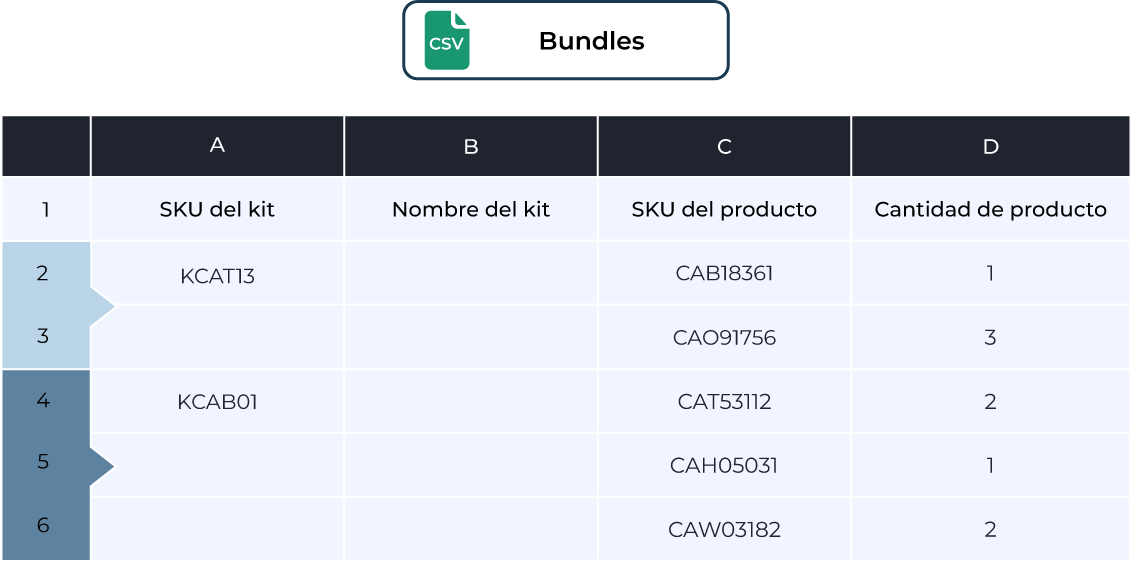
- Haz clic en el botón Exportar CSV. Se descargará un archivo de Excel llamado “Bundles” que deberás completar con la información de tus kits.
- En la columna A, introduce el SKU del kit exactamente como aparece en la lista de productos de tu tienda ecommerce.
- En la columna B, asigna un nombre al kit si la tienda es local. De lo contrario, puedes dejar esta columna en blanco.
- En la columna C, ingresa los SKUs de los productos que forman parte de ese kit, colocando cada producto en filas consecutivas. Puedes dejar las celdas siguientes en blanco en las columnas A y B.
- En la columna D, establece la cantidad de cada producto que se incluirá en el kit.
- Guarda el archivo y regresa a la plataforma. Haz clic en el botón Importar CSV y carga el archivo en formato .csv.
- Finalmente, revisa la información de los kits que estás a punto de agregar y, si todo es correcto, haz clic en Guardar todos los kits.
Editar un kit
- En la esquina superior derecha de la pantalla, haz clic en el botón Acciones y selecciona Kits.
- Se mostrará una tabla con los kits existentes. En la columna Detalles, haz clic en el botón de edición (ícono “¡” ) del kit que deseas modificar.
- Clique em Editar y realiza los cambios necesarios al kit.
- Una vez completadas las modificaciones, haz clic en Guardar.
- Si deseas eliminar el kit, simplemente haz clic en Eliminar. Aparecerá un recuadro verde confirmando que el kit se ha eliminado correctamente.
Importante: Estos pasos te permitirán modificar las cantidades de los productos que ya están establecidos en el kit. Si deseas agregar otros productos al kit, deberás eliminar el kit actual y crear uno nuevo.
¡Listo! Has agregado el kit con éxito. Ahora, nuestros centros de fulfillment podrán procesar tus órdenes de manera más eficiente. Asegúrate de mantener tus kits actualizados en nuestra plataforma para garantizar que tus órdenes se gestionen rápidamente y sin errores.

Esse recurso foi útil?