

Configuração / Regras e automações
Criar ou editar regras de produtos
Crie e edite regras de produto para especificar quais produtos de seus pedidos serão processados em nossos centros de fulfillment e quais não serão, com base em critérios como SKU, nome, fornecedor ou serviço de fulfillment.
Para começar, faça login na sua conta Envia Fulfillment. No menu principal, navegue até Configuração, ou simplesmente clique aqui.
Criar regras de produto
- Vá para a seção **Editar lojas** no final da página e escolha a loja na qual deseja configurar uma regra de produto.
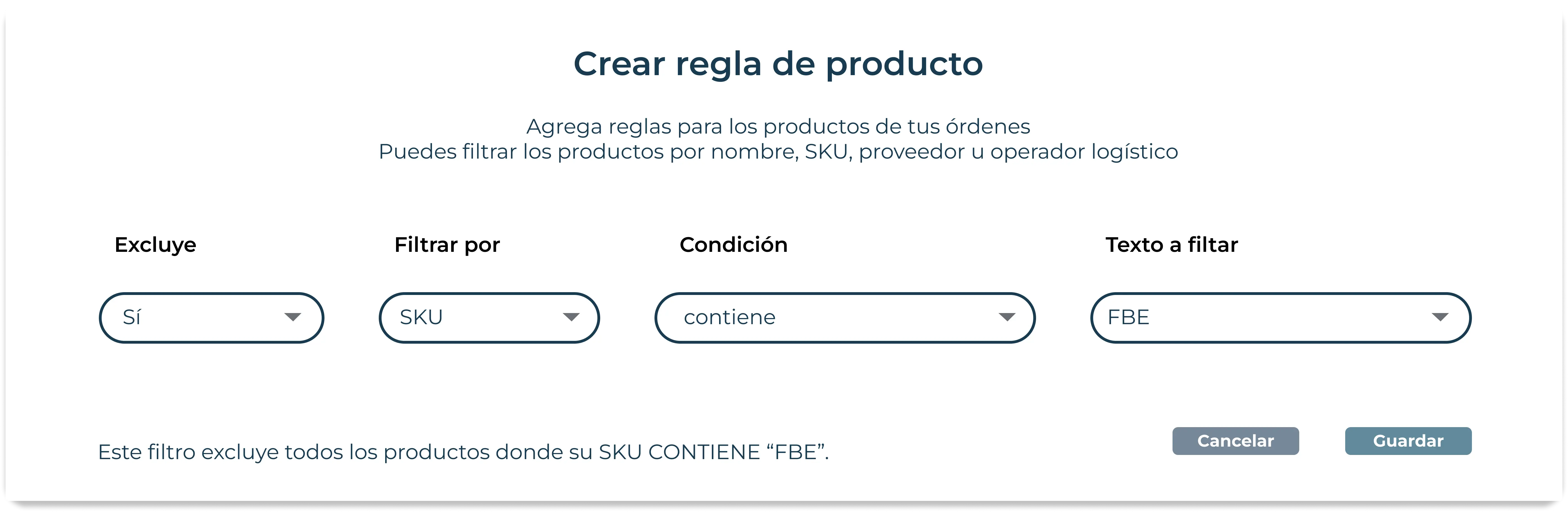
- Na seção Regras de produto, clique em Adicionar. Uma janela será aberta com 4 campos: Excluir, Filtrar por, Condição e Texto a filtrar.
- No campo **Exclui**, especifique se a regra deve excluir os dados inseridos nos campos a seguir (selecione “Sim”) ou incluí-los (selecione “Não”).
- No campo Filtrar por, escolha a característica pela qual deseja filtrar os produtos nos pedidos. Você pode filtrar por 4 características diferentes. a) SKU: Pelo SKU do produto. b) Nome: Pelo nome do produto. c) Fornecedor: Pelo fornecedor do produto. d) Serviço de Fulfillment: Pela utilização de outro operador logístico em um centro de fulfillment externo. Nesse caso, os pedidos que contenham o produto em questão exibirão apenas os produtos disponíveis em nossos centros de fulfillment.
- No campo **Condição**, selecione a condição que deve ser atendida para que a regra seja aplicada. Você tem duas opções:
a) **Contém:** A regra será aplicada a todos os produtos que contém o valor inserido.
b) **Igual a:** A regra será aplicada a todos os produtos que correspondem exatamente ao valor inserido. - No campo **Texto a filtrar**, insira o valor exato (nome do produto, SKU, fornecedor ou serviço de fulfillment) que você deseja usar para excluir ou incluir produtos nos pedidos.
- Quando todos os campos forem preenchidos, uma prévia da sua regra será exibida na parte inferior. Verifique se as informações estão corretas e clique em **Salvar**.
Exemplo:
No exemplo mostrado na imagem, a regra exclui todos os produtos cujo SKU contém “FBE”, incluindo os SKUs “FBE-200”, “FBE-201” e “FBE-202”. Caso se desejasse excluir apenas o SKU “FBE-201”, então a **Condição** deveria ser “Igual a” e o **Texto para Filtrar** deveria ser “FBE-201”.
Editar regras de produto
- Vá para a seção **Editar lojas** no final da página e escolha a loja na qual deseja editar ou excluir uma regra.
- Na seção **Regras de produto**, você verá uma lista de todas as suas regras de produto. Encontre a regra de produto que deseja editar ou excluir e clique em **Editar**.
- Faça as alterações necessárias e clique em Guardar.
- Se preferir remover a regra, basta clicar em Remover. Uma caixa verde aparecerá confirmando que a regra foi removida com sucesso.
Pronto! Você criou com sucesso uma regra de produto. Agora, nossos centros de fulfillment saberão como gerenciar os produtos em seus pedidos, automatizando ainda mais o processamento de seus pedidos.

Esse recurso foi útil?