Las publicaciones son extensiones de un artículo que tenemos en el almacén (con o sin stock). Su objetivo es ampliar el alcance comercial del artículo. Por ejemplo: el SKU 1 (registrado en el almacén y en la plataforma) puede recibir órdenes que se despacharán automáticamente si cumplen los requisitos necesarios: órdenes automáticas activas, orden pagada, stock disponible y publicaciones sincronizadas.
¿Qué pasa si no añadimos las publicaciones a un artículo?
Si el SKU tiene una publicación (creada por el cliente o generada automáticamente por el e-commerce), dicha publicación no se podrá despachar. Aunque tengamos stock en el SKU 1, el SKU 1.1 (el de la publicación) no tendrá stock en el sistema.
¿Cómo evitar que suceda esto?
Las publicaciones se generan desde el e-commerce, por lo que aparecen con frecuencia variable. El cliente también puede crear publicaciones manualmente de artículos existentes.
Para evitar pausar la operación a pesar de la generación de publicaciones:
Elimina las publicaciones que se generan desde el e-commerce. Las publicaciones suelen tener diferencias con el artículo principal como:
SKU diferente
Descripción diferente
Imagen diferente o borrosa
Asigna inventario a cada publicación para poder despachar el producto (no recomendable, ya que algunos clientes tienen más de 10 publicaciones por artículo).
Añade las publicaciones correspondientes a cada artículo para despachar sin problemas las órdenes del e-commerce (opción más recomendable y con funcionalidad completa en la plataforma de fulfillment).
Caso práctico: órdenes sin publicaciones adjuntas
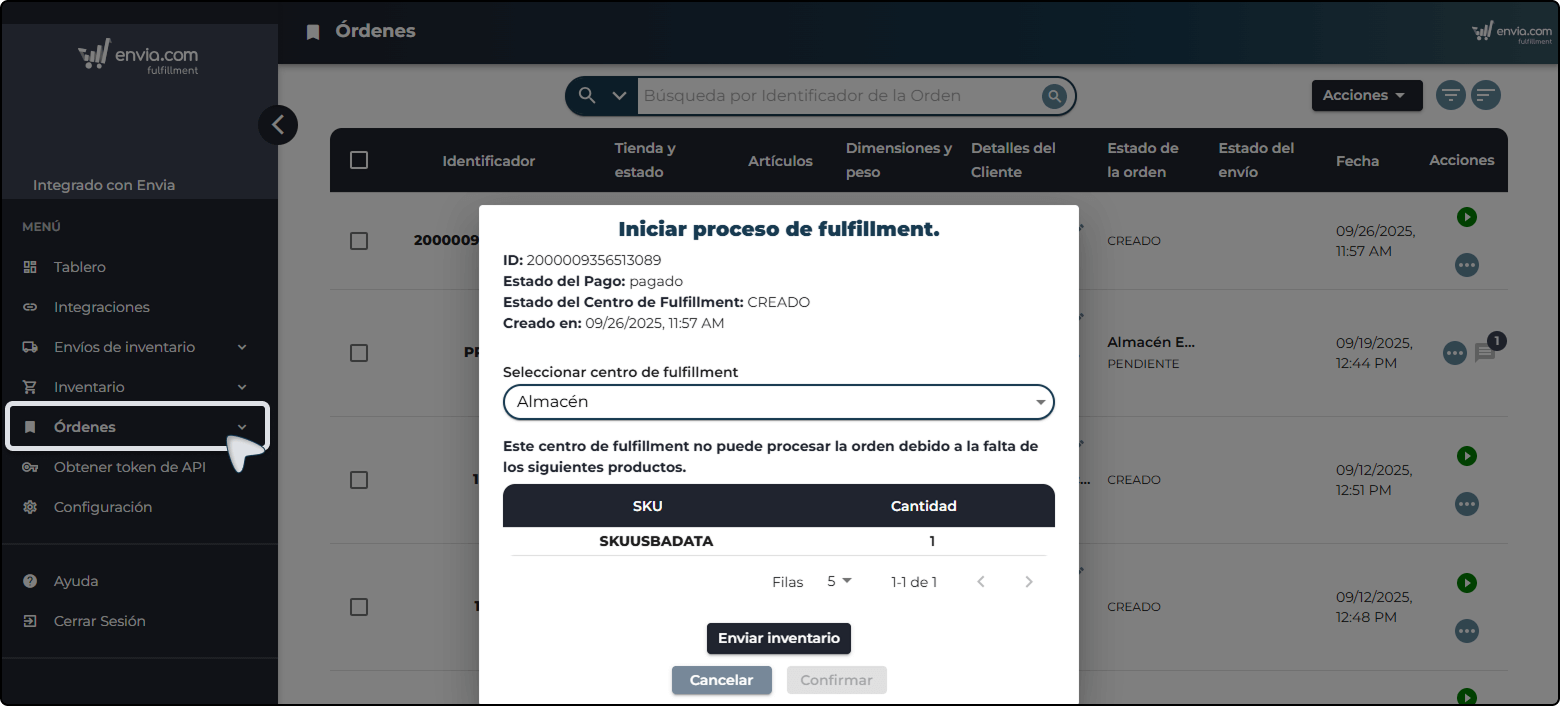
1. Al intentar procesar la orden, no es posible porque la opción no está habilitada por falta de stock en el inventario.
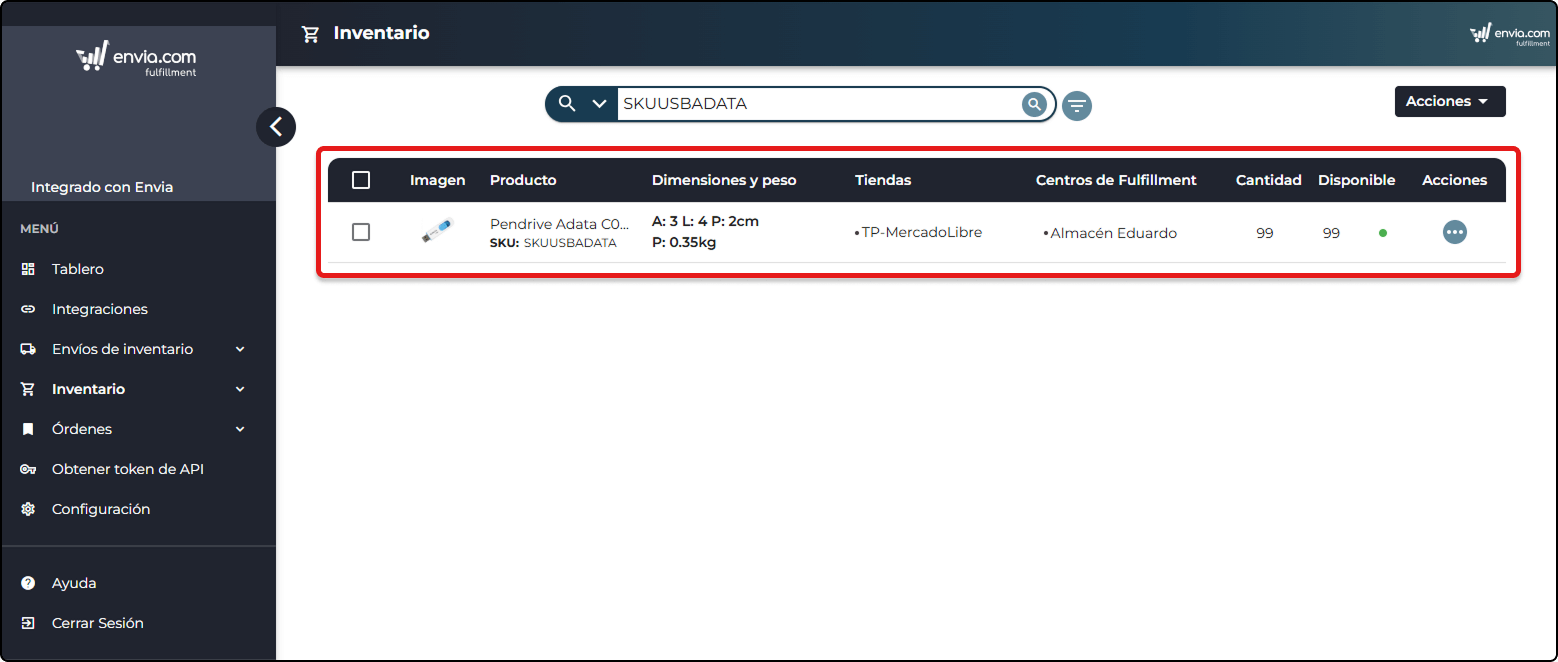
2. Hay stock del artículo en Todo el inventario, pero aún así es imposible procesar la orden.
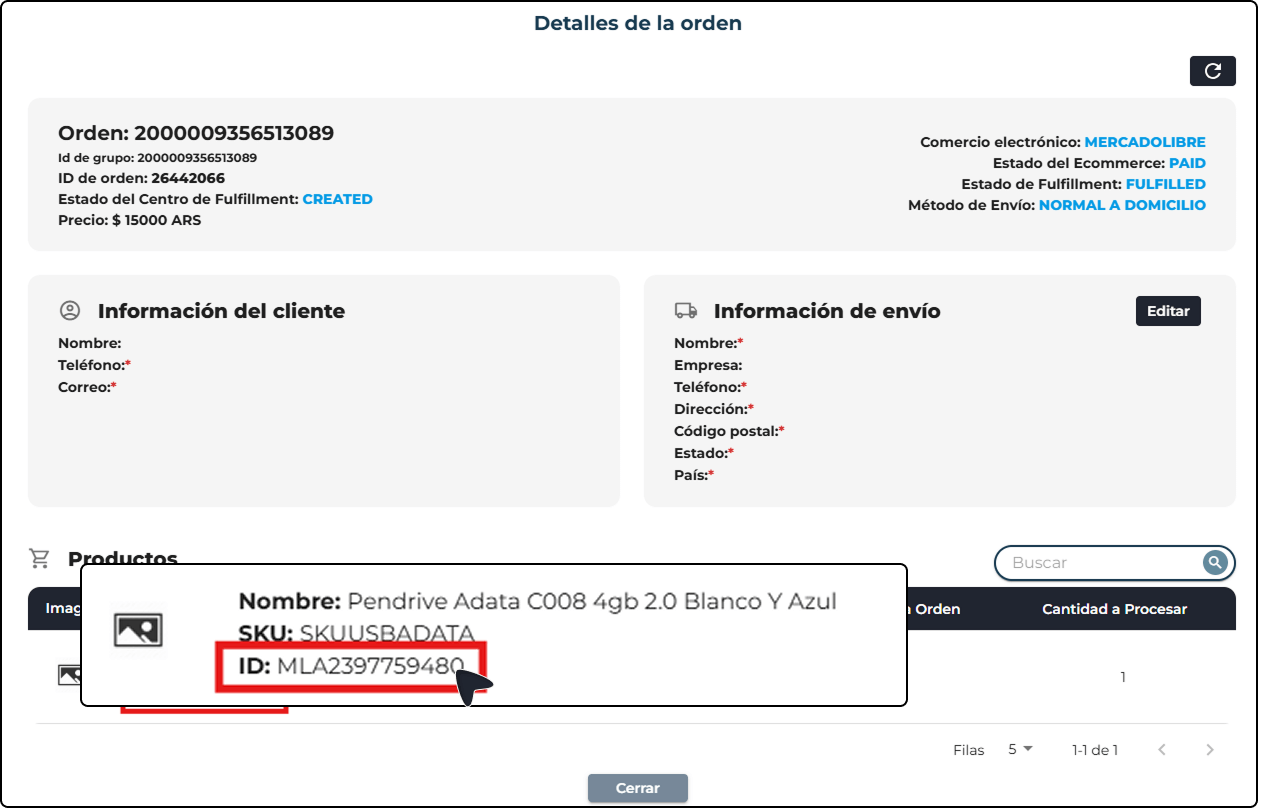
3. Al revisar los detalles de la orden, veremos que el producto a despachar es el mismo SKU pero su ID es diferente.
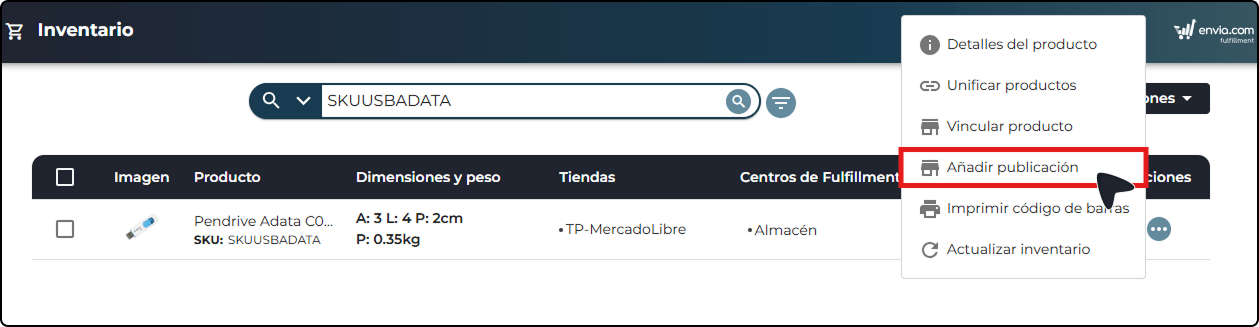
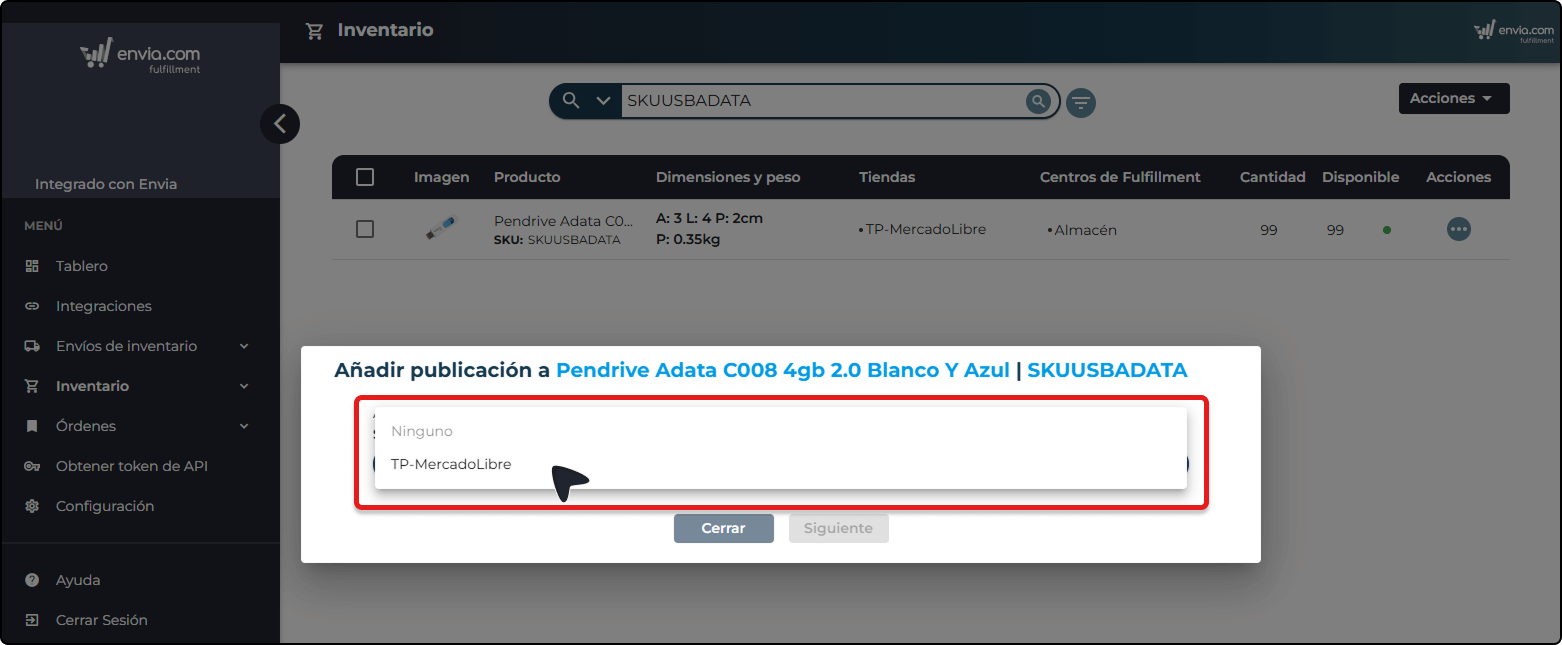
4. Busca nuevamente el artículo en el inventario y presiona los 3 puntos al lado del artículo. Se habilitará la opción Añadir publicación. En este momento iniciaremos el proceso para adjuntar publicaciones al artículo principal.
5. Selecciona la tienda/e-commerce de donde viene la orden.
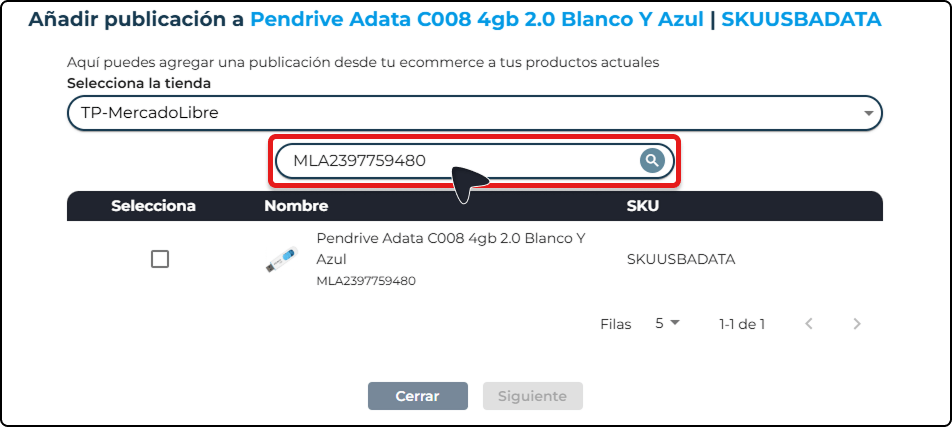
6. En el buscador, añade el ID del artículo(el que observamos en el paso 3).
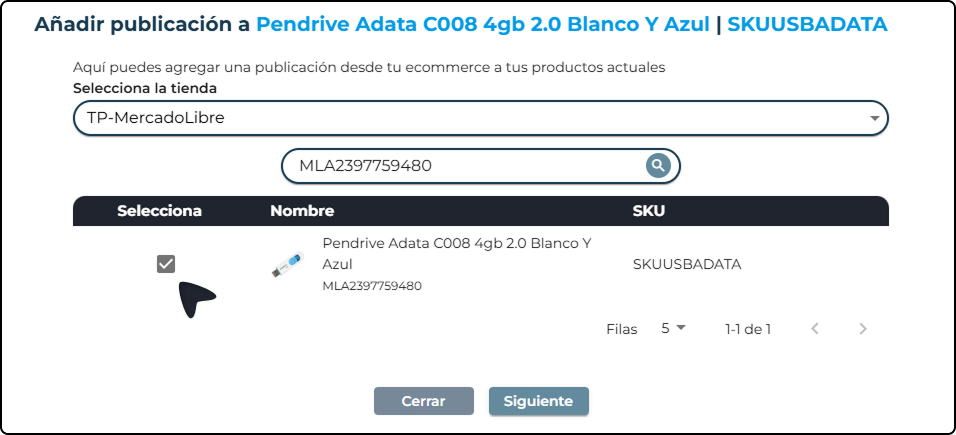
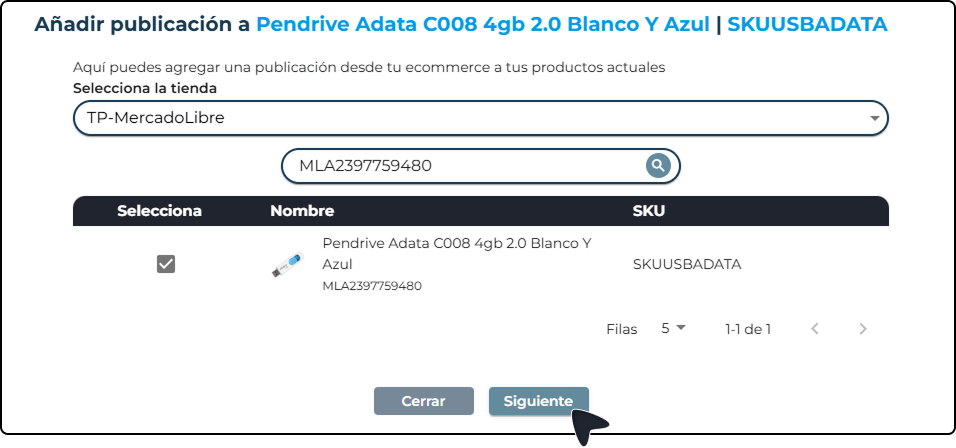
7. Selecciona la publicación o publicaciones(en caso de que existan más publicaciones relacionadas con ese artículo) y presiona siguiente. Luego haz clic en guardar.
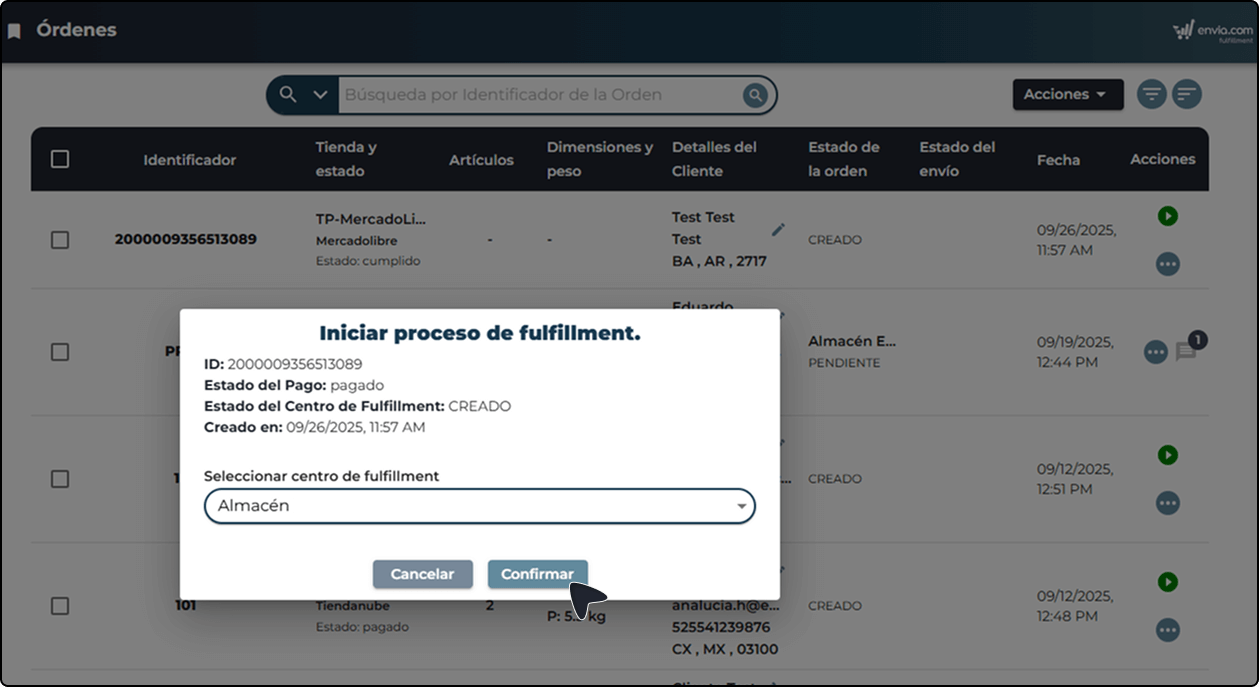
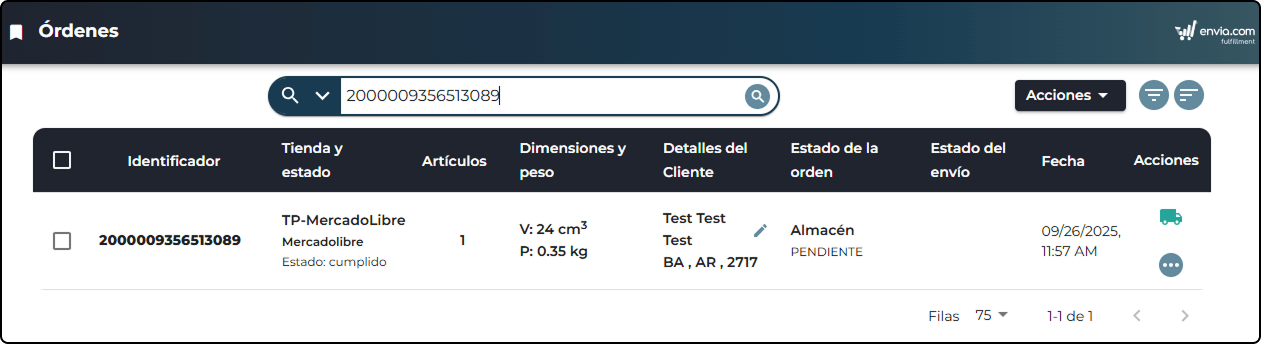
8. Una vez completado este proceso, la publicación o publicaciones quedarán añadidas al artículo principal. Regresa a la orden que no se había podido procesar e intenta nuevamente comenzar el proceso de la orden.
9. Al confirmar el proceso, la orden comenzará a despacharse por el centro de fulfillment correspondiente. Con estas publicaciones añadidas, todas las compras basadas en esa publicación se vincularán al artículo en bodega y se podrán despachar sin problemas, evitando pausar la operación.
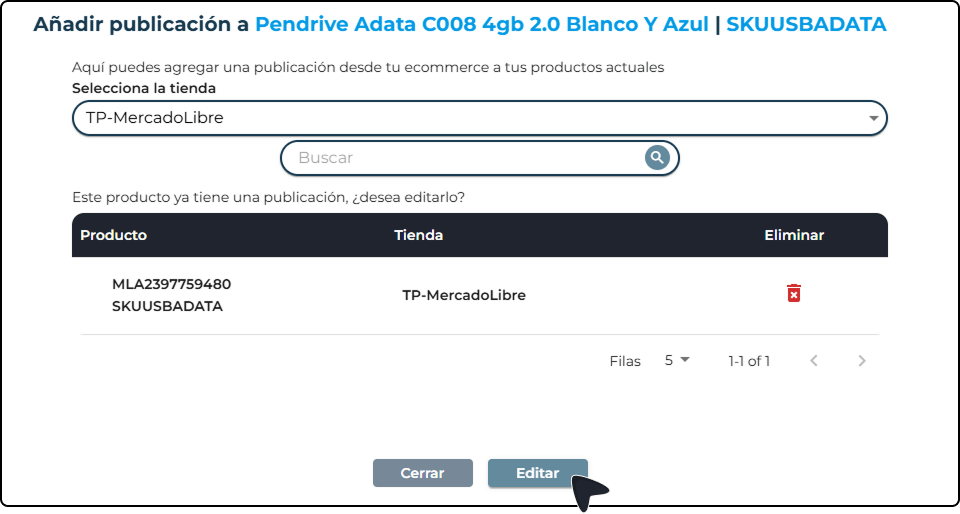
Nota: Si al seleccionar la tienda para añadir publicación se muestra una imagen como la siguiente, solo presionar Editar para habilitar los siguientes pasos.



Este recurso foi útil?