As publicações são extensões de um artigo que temos no armazém (com ou sem estoque). Seu objetivo é ampliar o alcance comercial do item. Por exemplo: o SKU 1 (registrado no armazém e na plataforma) pode receber pedidos que serão despachados automaticamente se atenderem aos requisitos necessários: pedidos automáticos ativos, pedido pago, estoque disponível e anúncios sincronizados.
O que acontece se não adicionarmos as publicações a um artigo?
Se o SKU tiver uma publicação (criada pelo cliente ou gerada automaticamente pelo e-commerce), tal publicação não poderá ser despachada. Mesmo que tenhamos estoque no SKU 1, o SKU 1.1 (o da publicação) não terá estoque no sistema.
Como evitar que isso aconteça?
As publicações são geradas a partir do e-commerce, portanto, elas aparecem com frequência variável. O cliente também pode criar publicações manualmente de itens existentes.
Para evitar pausar a operação apesar da geração de publicações:
Remova as publicações que são geradas a partir do e-commerce. As publicações geralmente possuem diferenças com o item principal, como:
SKU diferente
Descrição diferente
Imagem diferente ou borrada
Atribua inventário a cada listagem para poder enviar o produto (não recomendado, pois alguns clientes têm mais de 10 listagens por item).
Adicione as publicações correspondentes a cada item para despachar pedidos de e-commerce sem problemas (opção mais recomendável e com funcionalidade completa na plataforma de fulfillment).
Caso prático: pedidos sem publicações anexas
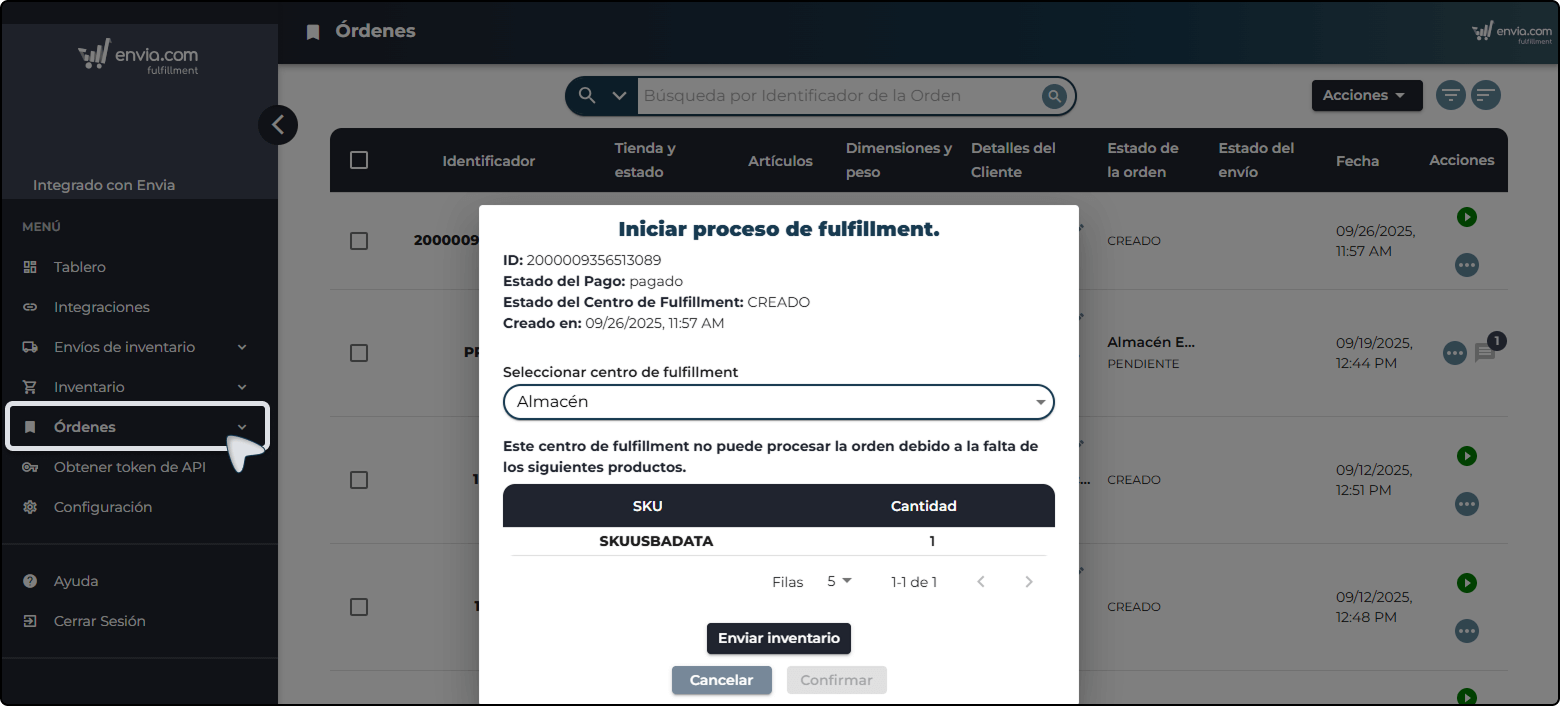
1. Ao tentar processar o pedido, não é possível porque a opção não está habilitada por falta de estoque no inventário.
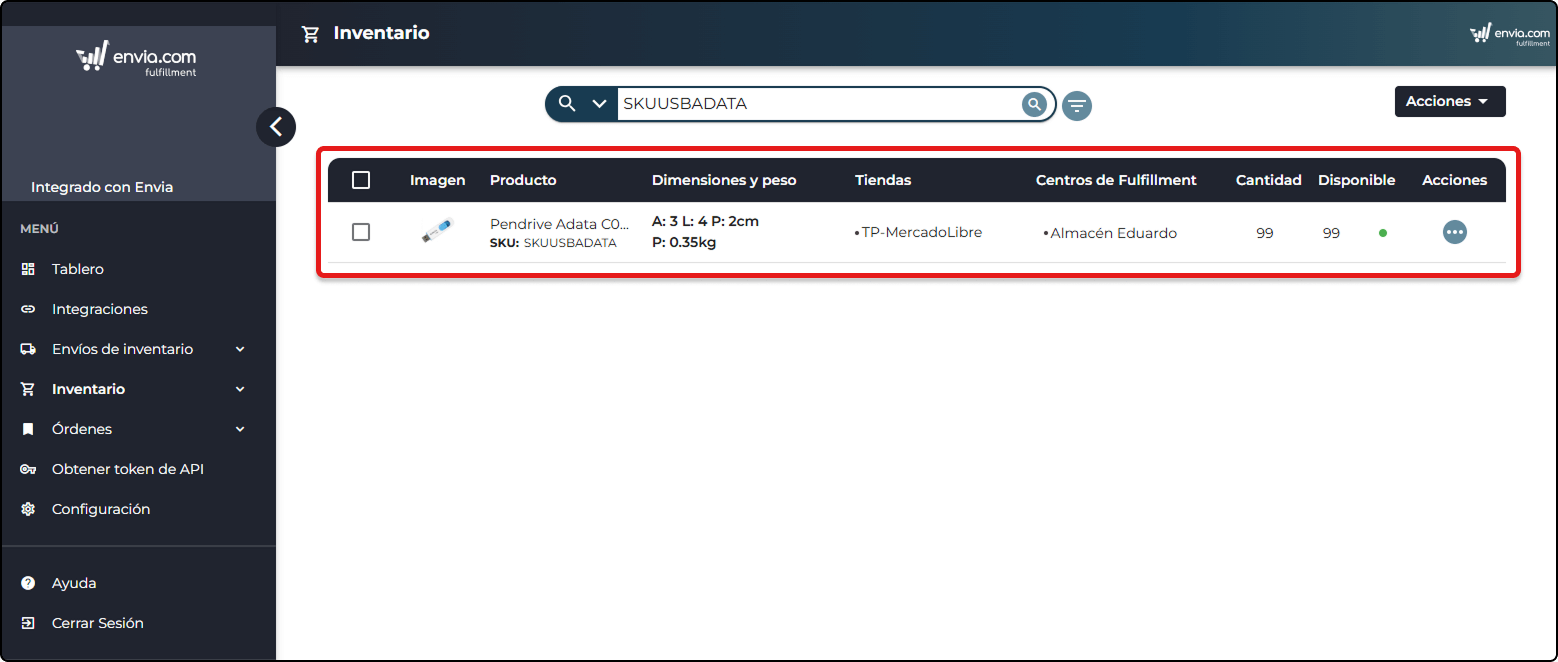
2. Há estoque do item em Todo o inventário, mas ainda assim é impossível processar o pedido.
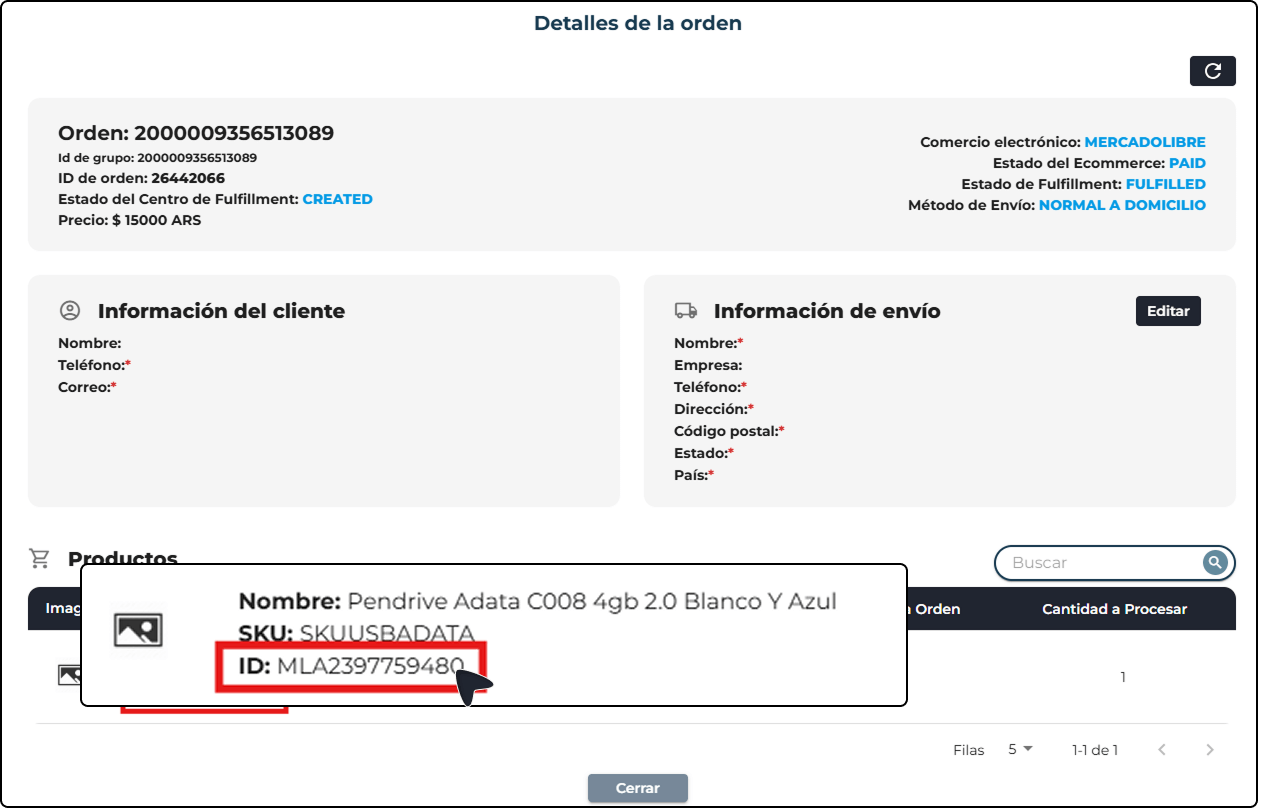
3. Ao revisar os detalhes do pedido, veremos que o produto a ser despachado é o mesmo SKU, mas sua O ID é diferente.
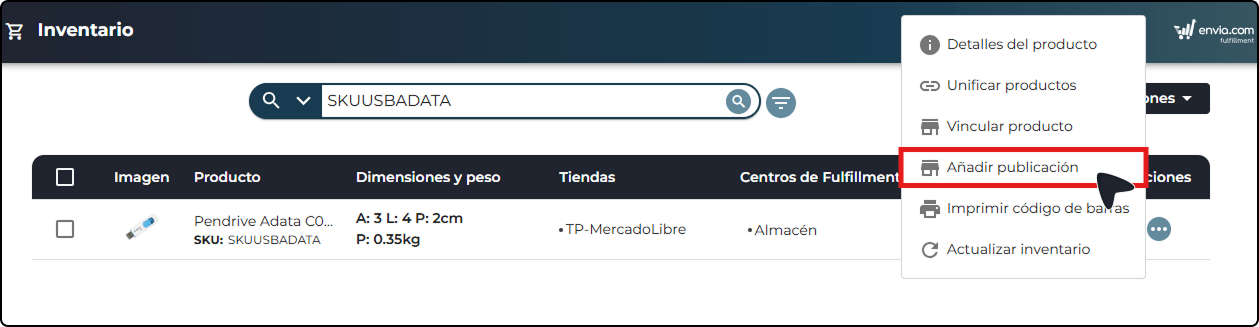
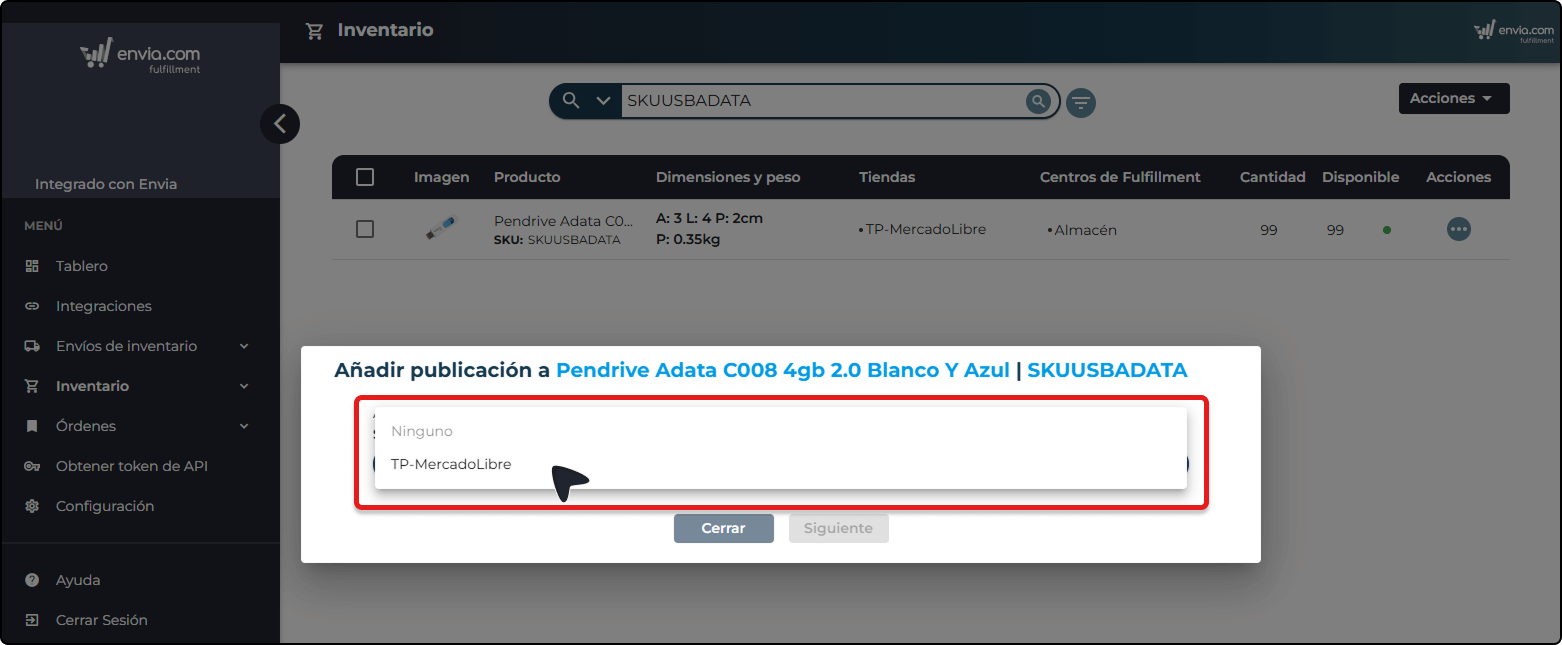
4. Procure novamente o item no inventário e pressione os 3 pontos ao lado do item. A opção será habilitada Adicionar postagem. Neste momento iniciaremos o processo para Anexar publicações para o artigo principal.
5. Selecione a loja/e-commerce de onde vem o pedido.
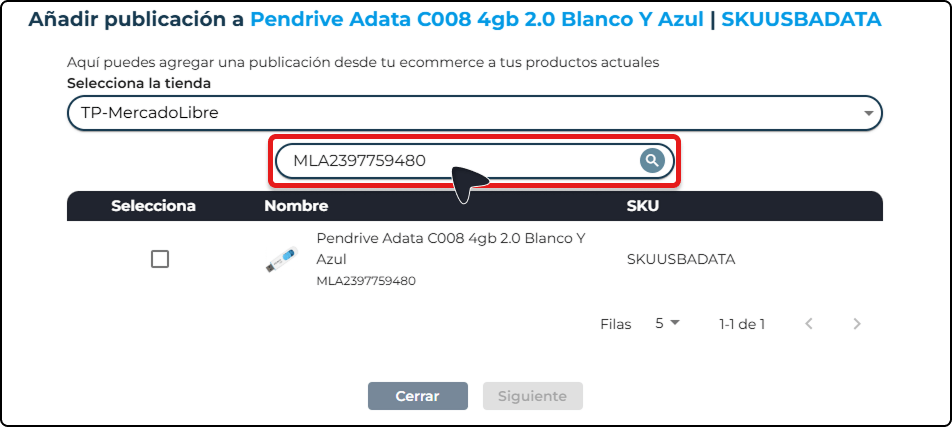
6. No buscador, adicione o ID do artigo(a que observamos na etapa 3).
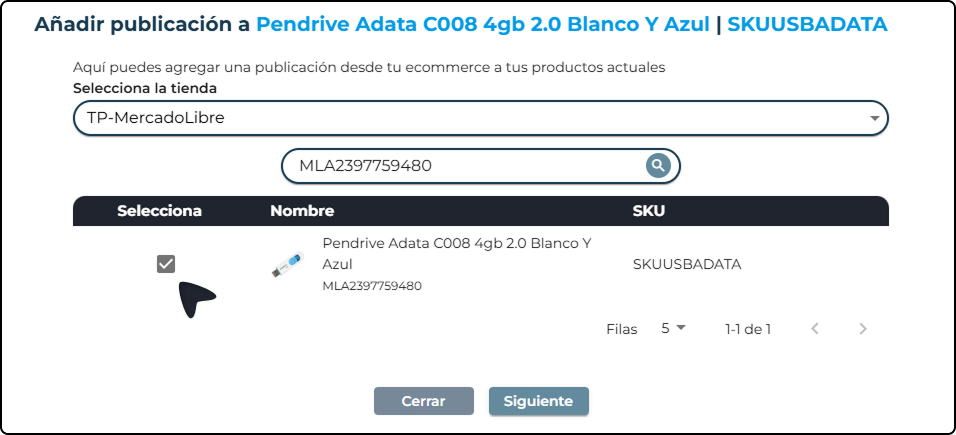
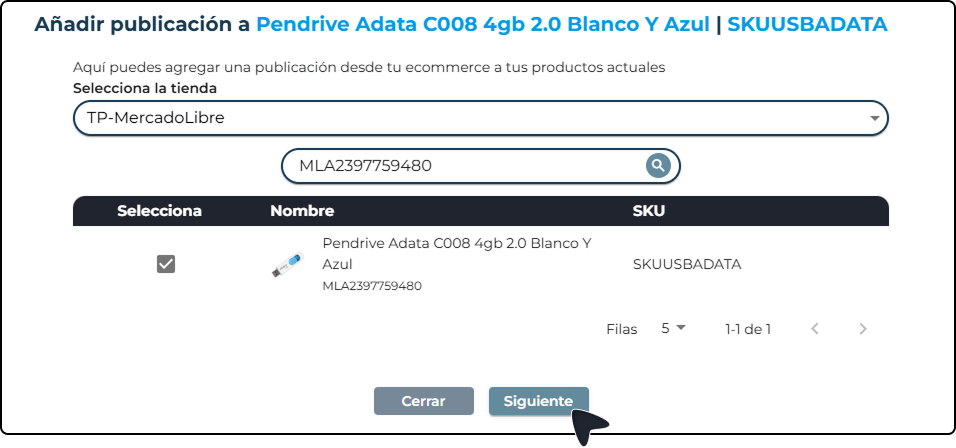
7. Selecione a(s) publicação(ões)(caso existam mais publicações relacionadas a esse artigo) y pressione seguinte. Então clique em guardar.
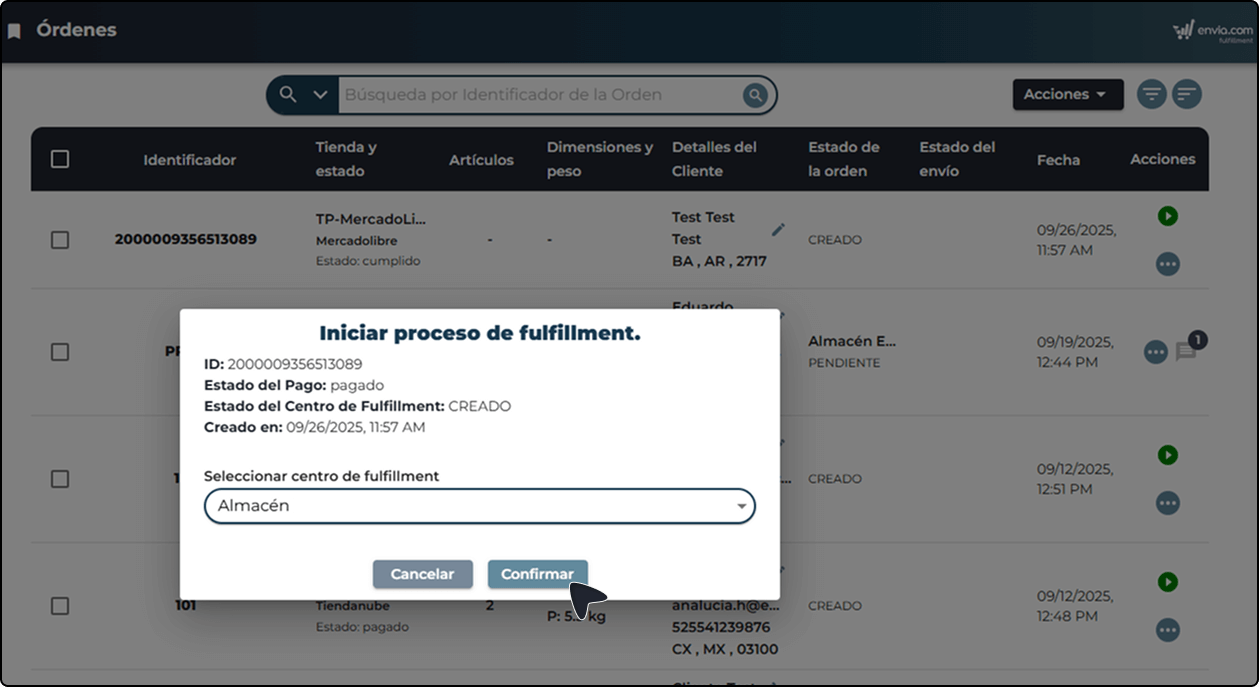
8. Após a conclusão deste processo, a(s) publicação(ões) serão adicionadas ao artigo principal. Retorne ao pedido que não pôde ser processado e tente novamente iniciar o processo do pedido.
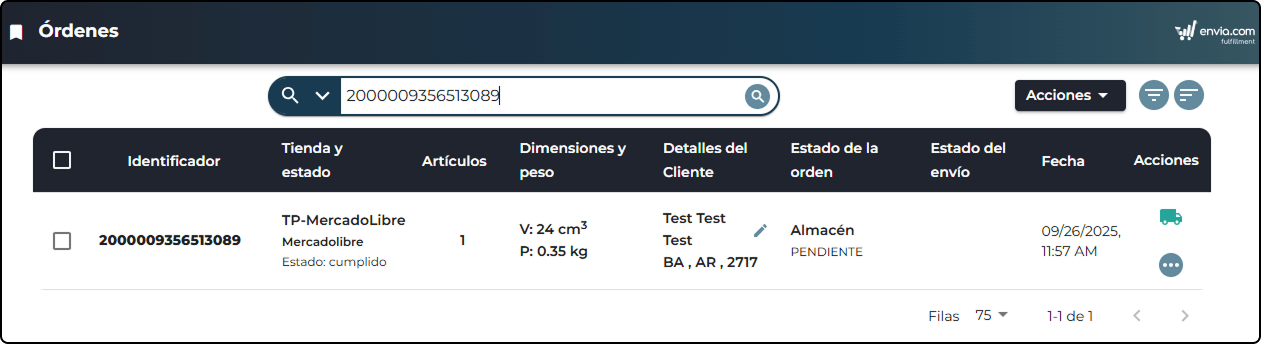
9. Ao confirmar o processo, o pedido começará a ser despachado pelo centro de fulfillment correspondente. Com estas publicações adicionadas, todas as compras baseadas nessa publicação serão vinculadas ao item no estoque e poderão ser despachadas sem problemas, evitando pausar a operação.
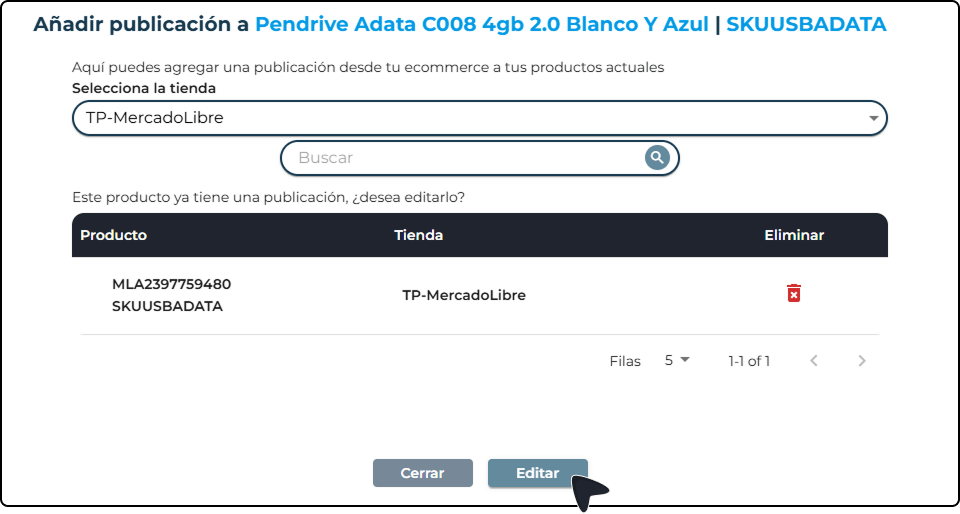
Observação: Se ao selecionar a loja para adicionar uma publicação, aparecer uma imagem como a seguinte, apenas pressione Editar para habilitar os passos a seguir.



Esse recurso foi útil?