

/ Primeros pasos
Multiclientes: gestiona múltiples compañías desde una sola cuenta
Con Multiclientes puedes acceder a una o varias compañías desde el mismo usuario en Envia Fulfillment, sin necesidad de cerrar sesión ni tener cuentas distintas. Puedes tener compañías propias (las que tú creas y administras) y compañías como invitado (compañías de otros usuarios que te dieron acceso con permisos específicos).
Todo lo que ves en la plataforma: menú lateral, tiendas, inventario, órdenes, facturación y configuración, corresponde siempre a la compañía activa en ese momento.
¿Qué es la compañía activa?
Al iniciar sesión, Fulfillment carga automáticamente una compañía como tu contexto de trabajo. Esa compañía activa define:
- Qué opciones aparecen en el menú lateral (según tus permisos en esa compañía).
- Qué tiendas, inventario, órdenes y configuración puedes ver y editar.
- En qué compañía quedan registradas tus acciones.
Si cambias de compañía, la plataforma actualiza permisos y menú de inmediato. Si la sección en la que estabas no está disponible en la nueva compañía, Fulfillment te lleva automáticamente a la primera sección permitida.
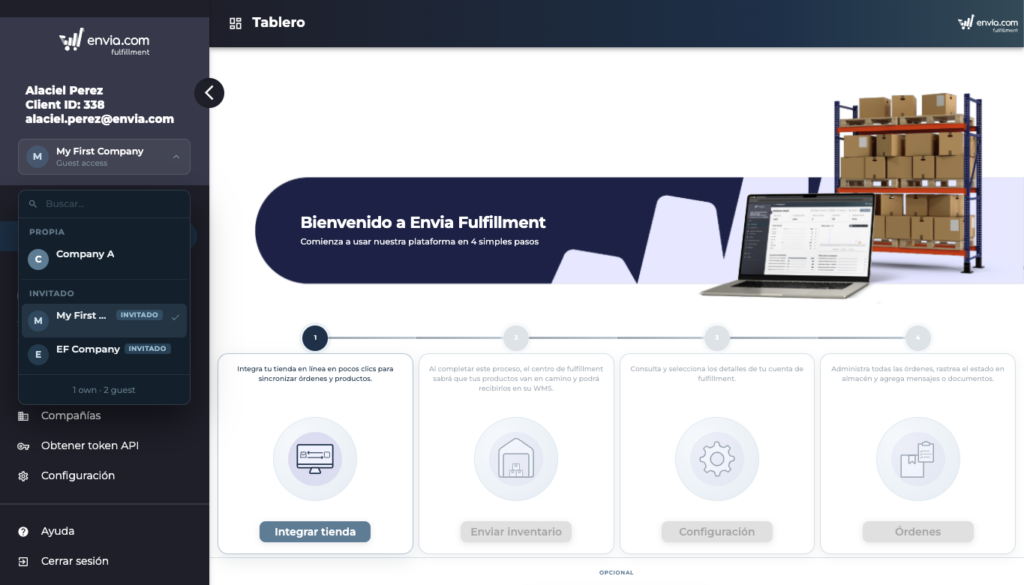
Los datos de cada compañía son independientes. Inventario, órdenes, tiendas y facturación no se mezclan entre compañías. Siempre verifica qué compañía está activa antes de operar.
Tipos de acceso
| Tipo | Etiqueta en la app | Qué puedes hacer |
|---|---|---|
| Propia | Propia | Compañía creada por tu cuenta. Puedes editarla, administrar su staff y, según tu rol, eliminarla. |
| Invitado | Invitado / Acceso de invitado | Compañía de otro usuario que te dio acceso. Solo puedes ver y operar según los permisos que te asignaron; no puedes editarla ni eliminarla. |
Indicador visual en el selector:
- Compañías propias: tono azul.
- Compañías invitado: tono naranja/ámbar.
Cambiar de compañía
- En el menú lateral izquierdo, debajo de tu nombre y correo, localiza el botón con el nombre de la compañía activa y una flecha hacia abajo.
- Haz clic para abrir el listado. Las compañías se agrupan en Propias e Invitadas.
- (Opcional) Usa el campo Buscar… para filtrar por nombre.
- Selecciona la compañía que necesitas. La compañía activa aparece marcada con un check (✓).
- La plataforma recarga el contexto: permisos, menú y datos se actualizan automáticamente.
Si el menú está colapsado (solo muestra íconos), expande el sidebar para ver el selector completo.
Gestionar compañías
Desde aquí ves todas las compañías vinculadas a tu cuenta. Puedes:
- Usar la barra de búsqueda para filtrar por nombre o ID.
- Usar los filtros Propia (azul) e Invitado (naranja) para mostrar solo un tipo.
- Ver en cada tarjeta: nombre, iniciales, etiqueta de tipo y, en compañías invitado, el nombre del propietario.
- Hacer clic en una tarjeta para abrir su detalle.
Crear una compañía propia
- En Compañías, haz clic en Agregar compañía.
- Ingresa el nombre de la nueva compañía.
- Haz clic en Guardar.
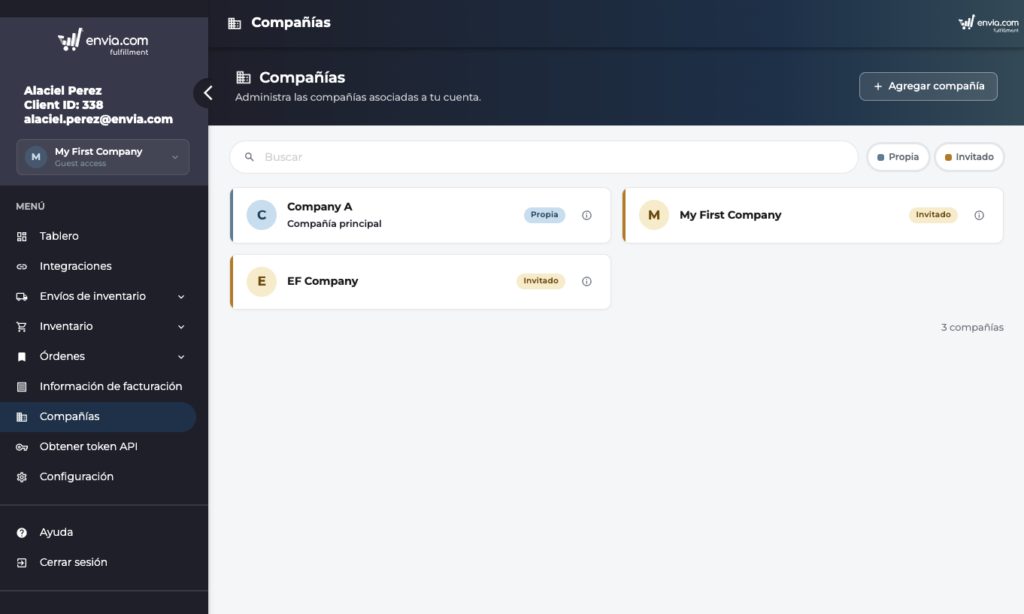
La compañía aparecerá de inmediato en tu listado y en el selector lateral.
El nombre no puede estar vacío.
Editar una compañía propia
Estas opciones solo están disponibles en tus compañías propias.
Editar nombre
- Abre el detalle de la compañía desde Compañías.
- Haz clic en Editar.
- Modifica el nombre y haz clic en Guardar.
Invitar usuarios a tu compañía
Enviar una invitación
- Asegúrate de tener seleccionada la compañía correcta en el selector lateral.
- Ve a Staff de la compañía → Staff.
- Haz clic en Agregar miembro del staff.
- Ingresa el correo electrónico del invitado.
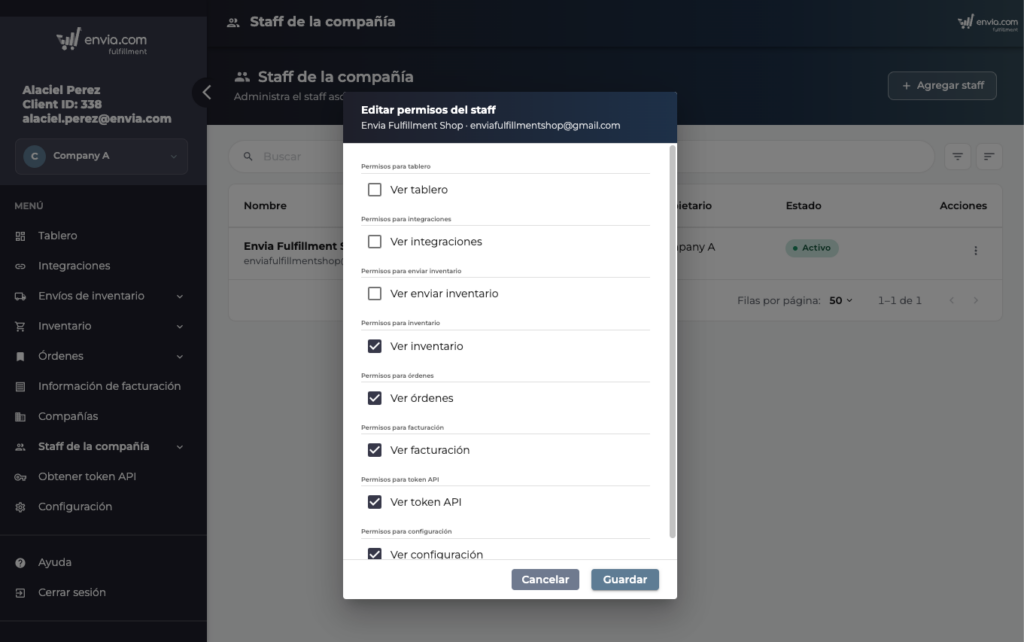
- Asigna los permisos que tendrá (dashboard, integraciones, inventario, órdenes, facturación, configuración, API Token, etc.).
- Envía la invitación. El invitado recibirá un correo con el enlace de acceso.
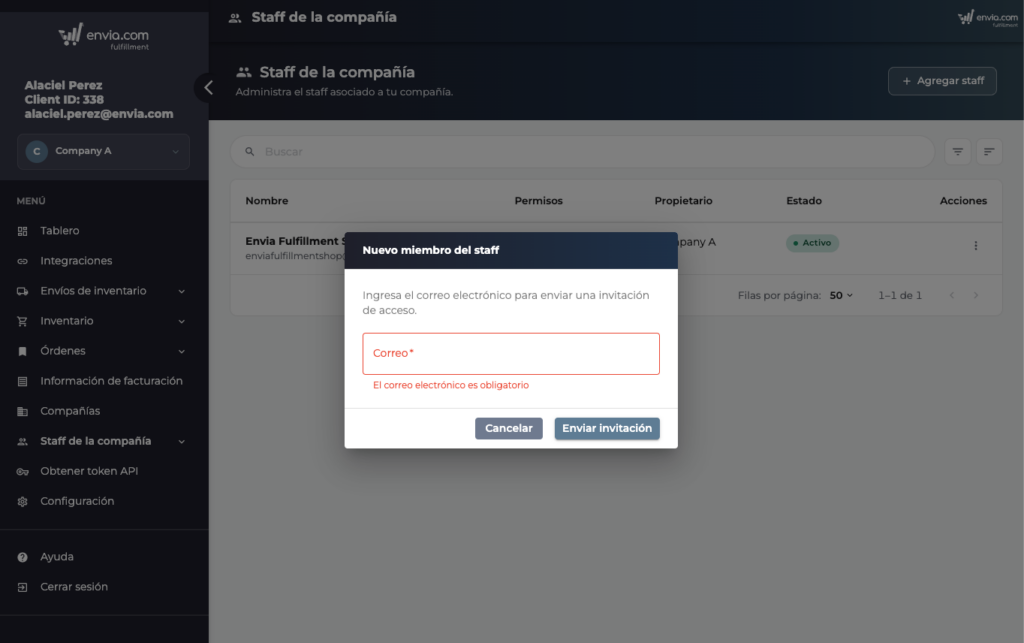
No puedes invitar tu propio correo ni duplicar invitaciones pendientes o miembros ya activos.
Revisar invitaciones enviadas
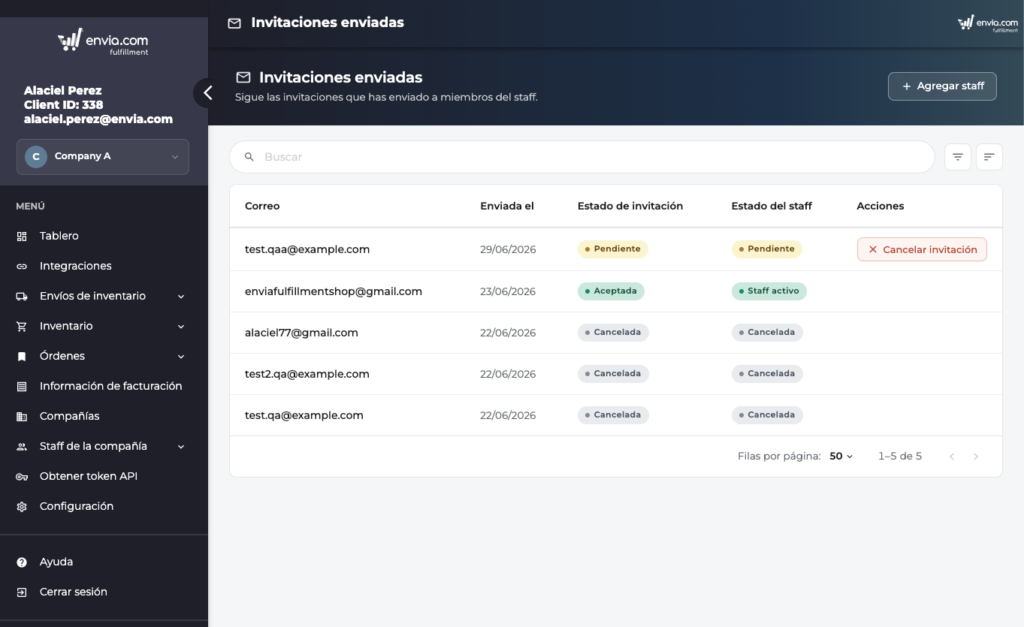
Aquí puedes ver el estado de cada invitación: Pendiente, Aceptada o Cancelada.
Aceptar una invitación como invitado
Si alguien te invitó a su compañía, recibirás un correo con un enlace de invitación.
- Abre el enlace e inicia sesión (o regístrate) con el mismo correo al que llegó la invitación.
- Al entrar a Fulfillment, aparecerá un modal con la invitación.
- Haz clic en Aceptar.
La compañía quedará disponible en tu selector bajo la sección Invitadas, con la etiqueta Acceso de invitado.
Si ya tenías otra compañía activa, aceptar la invitación no cambia tu contexto actual; debes seleccionarla manualmente en el selector. Si es tu primera compañía, Fulfillment la activará automáticamente.
Permisos y menú visible
Cada compañía puede otorgarte permisos distintos. El menú lateral solo muestra las secciones a las que tienes acceso en la compañía activa. Las secciones disponibles son:
- Dashboard / Inicio
- Integraciones
- Inventario
- Órdenes
- Facturación
- Configuración
- API Token
Si cambias a una compañía donde no tienes permiso para la pantalla que estás viendo, Fulfillment te redirige automáticamente a la primera sección permitida.
Primer acceso: cuenta sin compañías
Si tu cuenta aún no tiene ninguna compañía registrada:
- El menú mostrará únicamente la sección Compañías.
- Debes crear tu primera compañía para comenzar a usar Fulfillment (integraciones, inventario, órdenes, etc.).
- Ve a Compañías.
- Haz clic en Agregar compañía.
- Ingresa el nombre y guarda. A partir de ahí podrás configurar el resto de tu operación.
Preguntas frecuentes
¿Puedo tener varias compañías propias? Sí. Puedes crear más de una compañía propia desde Compañías → Agregar compañía.
¿Los datos se mezclan entre compañías? No. Inventario, órdenes, tiendas, facturación y configuración son completamente independientes por compañía. Siempre verifica qué compañía está activa en el selector lateral antes de operar.
¿Cómo sé si estoy trabajando como invitado? Verás la etiqueta Invitado en la tarjeta de la compañía y el texto Acceso de invitado debajo del nombre de la compañía en el selector lateral.
¿Puedo editar o eliminar una compañía donde soy invitado? No. Solo puedes ver y operar según los permisos que te asignaron. La edición y eliminación están reservadas al propietario de la compañía.
¿Qué pasa si me invitan con pocos permisos? Solo verás las secciones que el propietario habilitó para ti. El resto del menú no aparece.
¿Fulfillment recuerda en qué compañía estaba trabajando? Sí. La plataforma guarda tu compañía activa y la restaura automáticamente en tu próximo inicio de sesión, siempre que esa compañía siga disponible en tu cuenta.

¿Te fue útil este recurso?