

/ Primeiros passos
Multicontas: gerencie múltiplas empresas a partir de uma única conta
Com o Multiclientes você pode acessar uma ou várias empresas do mesmo usuário no Envia Fulfillment, sem precisar sair da sua conta ou ter contas distintas. Você pode ter companhias próprias (aquelas que você cria e administra) y empresas como convidado (empresas de outros usuários que lhe deram acesso com permissões específicas).
Tudo o que você vê na plataforma: menu lateral, lojas, estoque, pedidos, faturamento e configurações, corresponde sempre a empresa ativa naquele momento.
O que é uma empresa ativa?
Ao fazer login, o Fulfillment carrega automaticamente uma empresa como seu contexto de trabalho. Essa empresa ativa define:
- Quais opções aparecem no menu lateral (de acordo com suas permissões nessa empresa).
- Que lojas, inventário, pedidos e configurações você pode ver e editar.
- Em que empresa suas ações ficam registradas.
Se você mudar de empresa, a plataforma atualiza permissões e menu imediatamente. Se a seção em que você estava não estiver disponível na nova empresa, o Fulfillment o levará automaticamente para a primeira seção permitida.
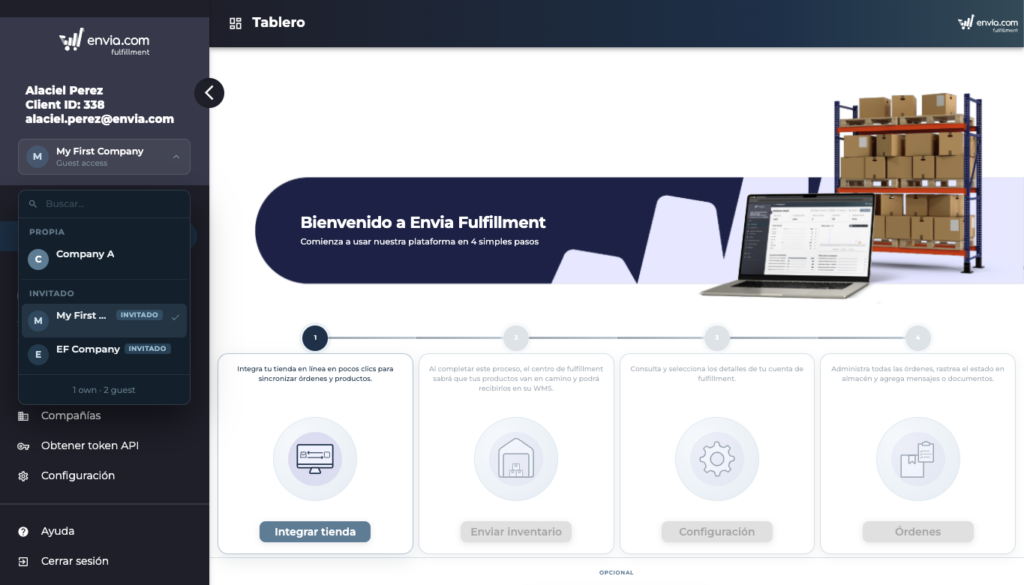
Os dados de cada empresa são independentes. Inventário, pedidos, lojas e faturamento não se misturam entre empresas. Sempre verifique qual empresa está ativa antes de operar.
Tipos de acesso
| Tipo | Etiqueta no aplicativo | O que você pode fazer |
|---|---|---|
| Própria | Própria | Empresa criada por sua conta. Você pode editá-la, gerenciar sua equipe e, de acordo com sua função, excluí-la. |
| Convidado | Convidado / Acesso de convidado | Companhia de outro usuário que lhe concedeu acesso. Você só pode visualizar e operar de acordo com as permissões que lhe foram atribuídas; você não pode editá-la ou excluí-la. |
Indicador visual no seletor:
- Companhias próprias: tom azul.
- Companhias convidadas: tom laranja/âmbar.
Trocar de companhia
- No menu lateral esquerdo, abaixo do seu nome e e-mail, localize o botão com o nome da empresa ativa e uma seta para baixo.
- Clique para abrir a lista. As empresas são agrupadas em Próprias e Convidadas.
- (Opcional) Use o campo Procurar… para filtrar por nome.
- Selecione a empresa que você precisa. A empresa ativa aparece marcada com um check (✓).
- A plataforma recarrega o contexto: permissões, menu e dados são atualizados automaticamente.
Se o menu estiver recolhido (apenas exibe ícones), expanda a barra lateral para ver o seletor completo.
Gerenciar empresas
A partir daqui, você vê todas as empresas vinculadas à sua conta. Você pode:
- Use a barra de busca para filtrar por nome ou ID.
- Usar os filtros Própria (azul) e Convidado (laranja) para mostrar apenas um tipo.
- Exibir em cada cartão: nome, iniciais, etiqueta de tipo e, em empresas convidadas, o nome do proprietário.
- Clique em um cartão para abrir seus detalhes.
Criar uma empresa própria
- En Companhias, clique em Adicionar companhia.
- Digite o nome da nova empresa.
- Clique em Guardar.
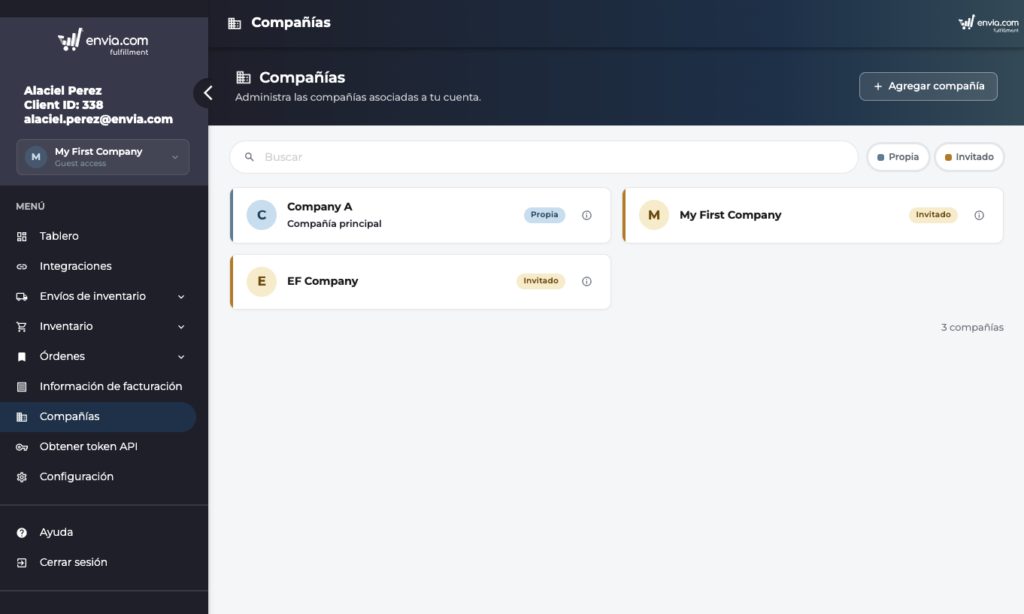
A empresa aparecerá imediatamente na sua lista e no seletor lateral.
O nome não pode estar em branco.
Editar uma empresa própria
Estas opções só estão disponíveis em seus companhias próprias.
Editar nome
- Abra os detalhes da empresa a partir de Companhias.
- Clique em Editar.
- Altere o nome e clique em Guardar.
Convidar usuários para sua empresa
Enviar um convite
- Certifique-se de que a empresa correta está selecionada no seletor lateral.
- Vai Equipe da empresa.
- Clique em Adicionar membro da equipe.
- Insira o e-mail do convidado.
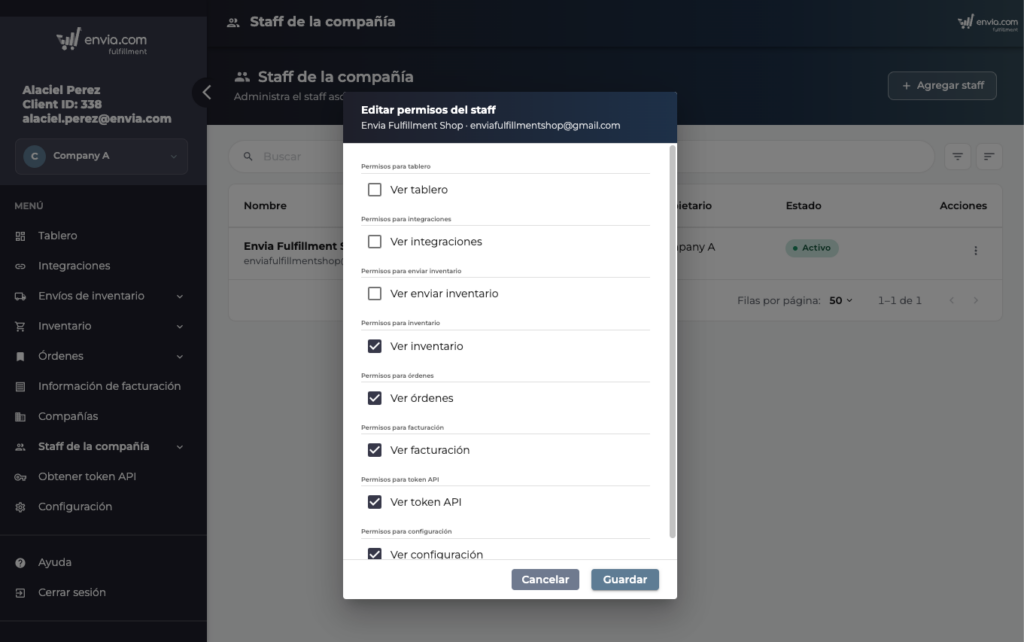
- Defina as permissões que ele terá (painel, integrações, estoque, pedidos, faturamento, configuração, token de API, etc.).
- Envie o convite. O convidado receberá um e-mail com o link de acesso.
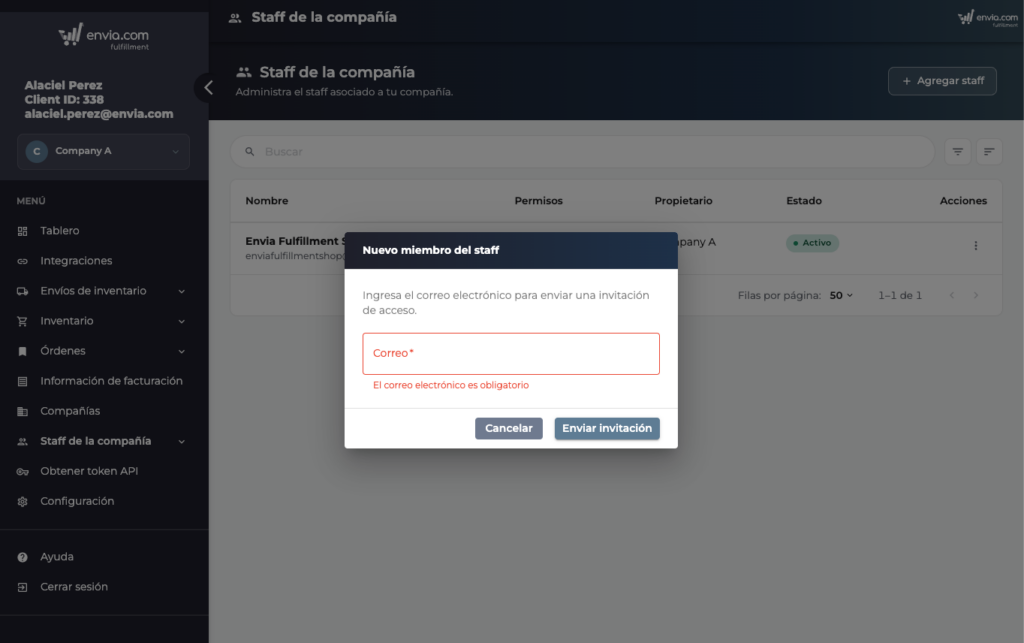
Você não pode convidar seu próprio e-mail, nem duplicar convites pendentes ou membros já ativos.
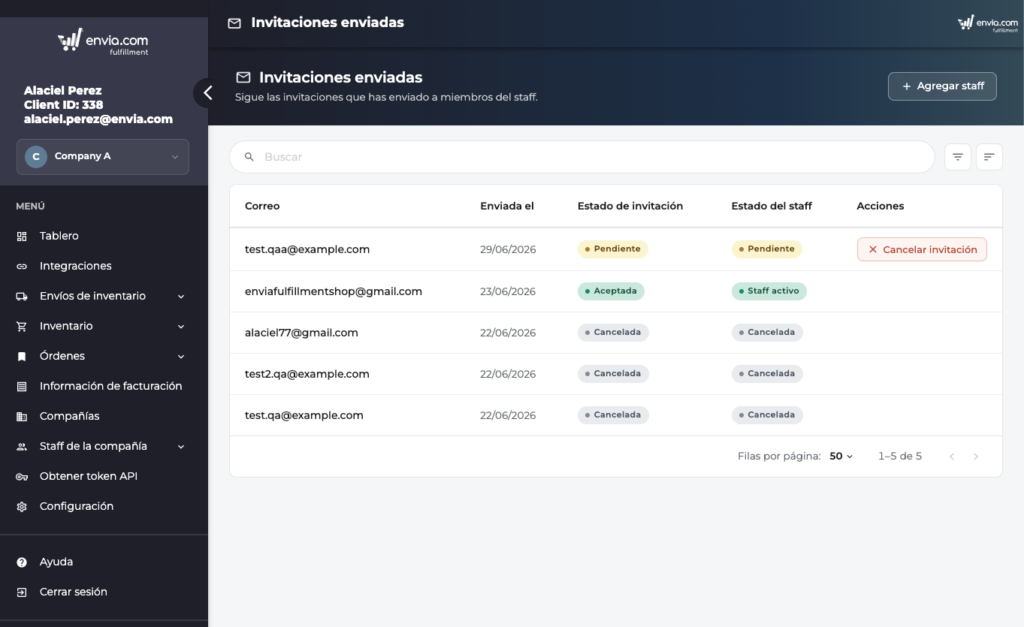
Verificar os convites enviados
Aqui você pode ver o status de cada convite: Pendente, Aceito o Cancelada.
Aceitar um convite como convidado
Se alguém te convidou para participar da empresa, você receberá um e-mail com um link de convite.
- Abra o link e faça login (ou cadastre-se) com o mesmo e-mail para o qual o convite chegou.
- Ao entrar em Fulfillment, aparecerá um modal com o convite.
- Clique em Aceitar.
A companhia estará disponível em seu seletor na seção Convidadas, com a etiqueta Acesso de convidado.
Se você já tivesse outra empresa ativa, aceitar o convite não altera sua situação atual; você deve selecioná-la manualmente no seletor. Se for sua primeira empresa, o Fulfillment a ativará automaticamente.
Permissões e menu visível
Cada empresa pode conceder permissões distintas. O menu lateral exibe apenas as seções às quais você tem acesso na empresa ativa. As seções disponíveis são:
- Dashboard / Início
- Integrações
- Inventário
- Pedidos
- Faturamento
- Configuração
- Token de API
Se você mudar para uma empresa onde não tem permissão para a tela que está visualizando, o Fulfillment o redirecionará automaticamente para a primeira seção permitida.
Primeiro acesso: conta sem empresas
Se sua conta ainda não tem nenhuma empresa registrada:
- O menu exibirá apenas a seção Companhias.
- Você deve criar sua primeira empresa para começar a usar o Fulfillment (integrações, inventário, pedidos, etc.).
- Vai Companhias.
- Clique em Adicionar companhia.
- Digite o nome e salve. A partir daí você poderá configurar o restante da sua operação.
Perguntas frequentes
Posso ter várias empresas próprias? Sim. Você pode criar mais de uma empresa própria a partir de Companhias → Adicionar companhia.
Os dados são misturados entre empresas? Não. Inventário, pedidos, lojas, faturamento e configurações são completamente independentes por empresa. Sempre verifique qual empresa está ativa no seletor lateral antes de operar.
Como sei se estou trabalhando como contratado? Verá a etiqueta Convidado no cartão da empresa e o texto Acesso de convidado sob o nome da empresa no seletor lateral.
Posso editar ou excluir uma empresa onde sou convidado? Não. Você só pode visualizar e operar de acordo com as permissões que lhe foram atribuídas. A edição e exclusão são reservadas ao proprietário da empresa.
O que acontece se eu for convidado com poucas permissões? Você só verá as seções que o proprietário habilitou para você. O restante do menu não aparecerá.
Fulfillment se lembra em qual companhia estava trabalhando? Sim. A plataforma salva sua empresa ativa e a restaura automaticamente no seu próximo login, desde que essa empresa ainda esteja disponível em sua conta.

Esse recurso foi útil?